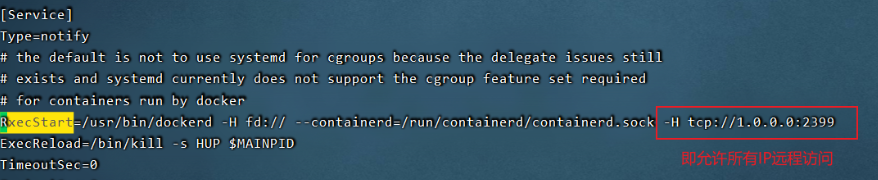
常见Docker服务的部署安装 配置远程连接 1、修改Docker Service服务文件
1 vim /usr/ lib/systemd/ system/docker.service
2、找到ExecStart,在最后面添加 -H tcp://0.0.0.0:2375
3、重启Docker服务
1
2
systemctl daemon-reload
4、防火墙放行端口
1 firewall-cmd --zone =public --add-port =2375/tcp --permanent
5、重载防火墙规则
MySQL的部署安装 拉取镜像
创建MySQL容器,并挂载存储卷
1
2
3
4
5
6
7
8
docker run -di \
Tomcat的部署安装 拉取镜像
创建Tomcat容器,并挂载存储卷
1
2
3
4
docker run -di --name tomcat_bot \
RabbitMQ的部署安装 拉取镜像(带管理页面)
1 docker pull rabbitmq:3.7.7-management
创建容器
1
2
3
4
5
6
7
8
9
10
docker run -d --name bot_rabbitmq \
Nginx的部署安装 拉取镜像
1 docker pull nginx:1.21.1
创建容器,并挂载存储卷
1
2
3
4
5
6
docker run -di --name nginx_bot \
nginx默认配置文件(精简版) Nginx的版本发布页
1
2
3
4
5
6
7
8
9
10
11
12
13
14
15
16
17
18
19
20
21
22
23
24
25
26
27
worker_processes 1;
Elasticsearch + Kibana Elasticsearch 1、拉取镜像
1 sudo docker pull docker.elastic.co/elasticsearch/elasticsearch:7.7.1
2、启动容器
1
2
3
4
sudo docker run -d --name=es \
3、进入到容器中,安装IK分词器
1
2
# 进入到容器
1
2
# 下载安装IK分词器
4、Elasticsearch跨域访问配置(容器内)
1
2
# 编辑配置文件
配置文件修改后的内容
1
2
3
4
5
6
7
8
9
cluster.name: "docker-cluster" network.host: 0.0 .0 .0 http.cors.enabled: true http.cors.allow-origin: "*" discovery.zen.minimum_master_nodes: 1
5、退出容器,并重启容器
1
2
3
4
# 容器内执行,退出当前容器,返回到操作系统 # 重启Elasticsearch容器
6、浏览器访问
Kibana 1、拉取镜像,此处的镜像版本需要和已安装的Elasticsearch的版本一致
1 sudo docker pull docker.elastic.co/kibana/kibana:7.7.1
2、启动容器
1
2
3
4
sudo docker run -it -d \
3、进入容器,修改kibana配置文件
1 sudo docker exec -it kibana /bin/bash
修改内容如下:
1 2 3 4 5 6 7 8 9 10 server.name : kibana server.host : "0" elasticsearch.hosts : [ "http://192.168.8.20:9200" ] monitoring.ui.container.elasticsearch.enabled : true
4、退出容器,并重启容器
1 sudo docker restart kibana
5、浏览器访问